 VPS达人
VPS达人根据VPS达人的经验,随着AI技术的发展,越来越多的人开始尝试搭建自己的网站。拥有一个自己的网站,可以帮助企业和个人品牌建设、商业推广或者兴趣爱好分享。无论你是想要搭建一个个人博客记录生活点滴,还是为小型企业创建一个专业的官网展示产品与服务,WordPress都是全球最受欢迎的选择——目前全球约43%以上的网站都基于WordPress平台搭建。

然而对于零基础的新手来说,选择主机服务往往是建站路上第一道也是最令人头疼的坎。面对市场上琳琅满目的主机方案、复杂的技术术语和参差不齐的服务质量,很多人在起步阶段就望而却步。
这正是Hostinger脱颖而出的原因。作为一家成立于2004年的全球知名主机服务商,Hostinger凭借极具竞争力的价格、直观易用的控制面板和不妥协的性能表现,已经服务了全球超过150个国家的500多万用户,连续多年入选《金融时报》FT 1000欧洲增长最快公司榜单。在2026年的今天,Hostinger依然是预算有限的个人用户和小型企业搭建WordPress网站的首选方案之一。
本教程将从零开始,手把手带你完成从选择Hostinger主机方案、购买支付、域名注册、WordPress安装到后期优化维护的全过程。
第一章:为什么选择Hostinger搭建WordPress网站?
在正式开始教程之前,VPS达人将根据自身经验,全面了解Hostinger的优势与特点,帮助你做出明智的选择。
1.1 Hostinger的核心优势
极致性价比
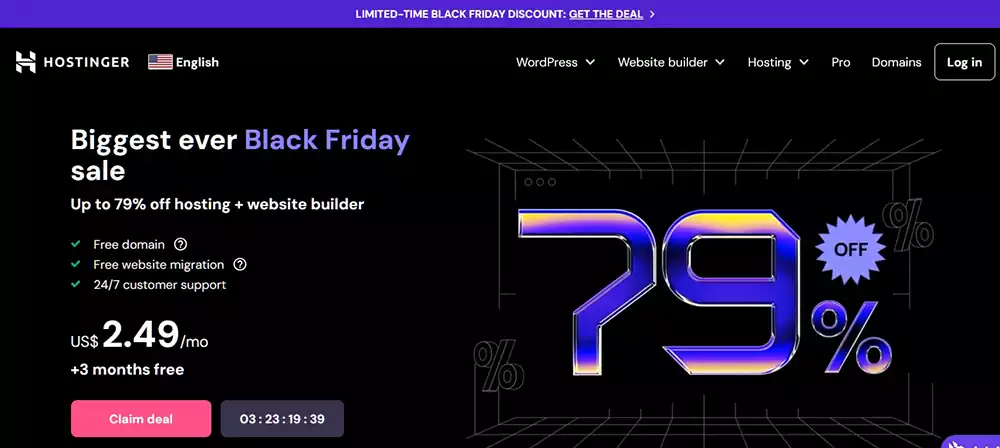
Hostinger最引人注目的特点就是其极具竞争力的定价策略。入门级套餐价格低至每月1.79美元左右,却提供了SSD存储、免费SSL证书、一键安装WordPress、全球CDN加速等高端功能,打破了“低价等于低质”的传统印象。在多家第三方评测中,Hostinger均被评为“2026年最佳预算型WordPress主机”。
LiteSpeed高性能服务器
Hostinger全线采用LiteSpeed Web服务器,相比传统的Apache服务器,LiteSpeed能显著提升网页加载速度和并发处理能力。实测数据显示,Hostinger服务器可达到低于400毫秒的页面加载时间和近乎完美的正常运行率。对于注重SEO和用户体验的网站来说,服务器性能直接决定了网站的竞争力。
专为新手设计的hPanel控制面板
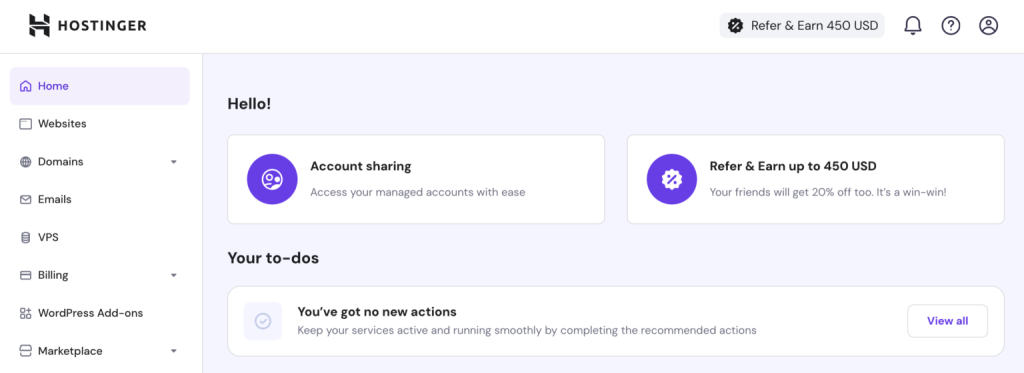
Hostinger自主研发的hPanel控制面板以直观、简洁的界面设计著称。与传统的cPanel相比,hPanel大幅降低了操作门槛,各项功能按照类别清晰组织,即使是零基础用户也能轻松管理WordPress网站、域名、邮箱、备份和安全设置。hPanel目前支持17种语言,中文用户也能无障碍使用。
全面的免费功能
Hostinger绝大多数套餐包含丰富的免费功能:免费SSL证书保障网站安全、免费域名(购买12个月及以上套餐)、免费企业邮箱账户、每周或每日自动备份、免费网站迁移服务等。这些功能如果单独购买,一年下来也是一笔不小的开支。
24/7全天候专业支持
Hostinger提供全年无休的在线客服支持,通过实时聊天即可随时获取WordPress专家的帮助。对于建站过程中遇到的各种问题,专业的支持团队能够快速响应并给出解决方案。
AI驱动的智能工具
2026年,Hostinger在多个套餐中整合了AI功能,包括AI建站助手、AI电商工具、AI故障排查等功能。AI Troubleshooter可以自动分析网站性能、优化数据库配置,让网站速度提升3到5倍。
1.2 Hostinger的全球基础设施
Hostinger在全球拥有11个数据中心,分布在欧洲、北美、南美和亚洲。这意味着你可以根据目标受众的地理位置选择最近的数据中心,从而降低网络延迟、提升访问速度。对于面向中国及亚太地区用户的网站,选择亚洲数据中心能获得更好的访问体验。
1.3 Hostinger适合什么样的人?
综合来看,Hostinger特别适合以下人群:
- 个人博客写作者:以极低成本启动内容创作之旅,功能完全够用。
- 自由职业者和作品集展示:快速搭建专业形象,展示个人作品和服务。
- 小型企业和创业团队:在有限预算内建立公司官网,提升品牌可信度。
- 外贸独立站运营者:配合WooCommerce等插件,快速上线电商功能。
- WordPress初学者:低门槛入门,在真实环境中学习和实践建站技能。
第二章:Hostinger主机方案全面解析
选择合适的主机方案是建站的第一步。Hostinger提供多种产品线,包括虚拟主机/WordPress主机、云主机和VPS主机。本章将详细分析每种方案的配置、价格和适用场景,帮助你精准选型。
2.1 WordPress托管主机三大套餐详解
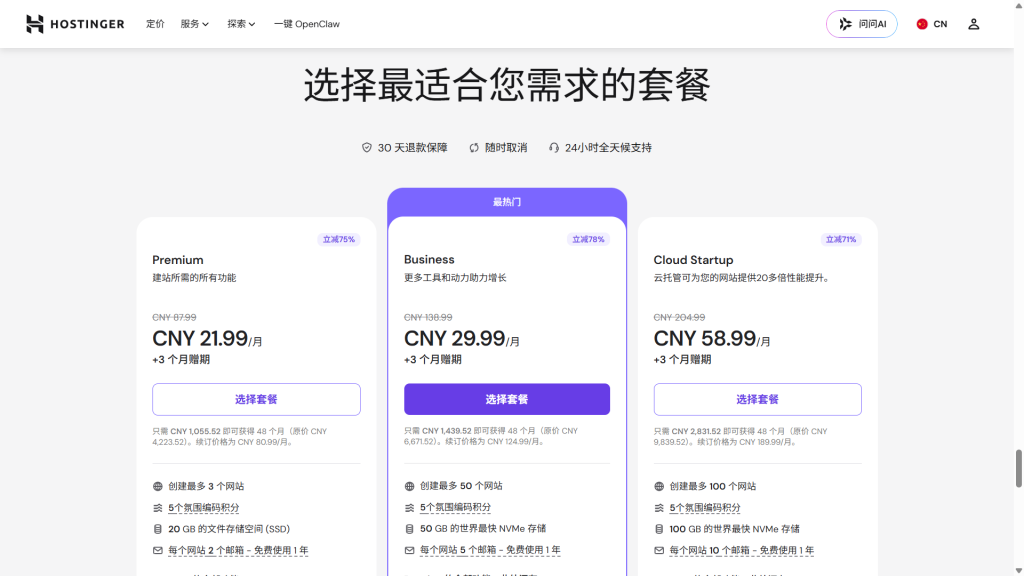
Hostinger的WordPress托管主机提供三款核心套餐方案——Premium、Business和Cloud Startup,能够满足从个人博客到高流量商业站点的不同需求。
Premium套餐(入门首选)
核心配置:最多可创建3个网站,20GB SSD存储空间,免费SSL证书、免费域名(购买12个月及以上),免费企业邮箱账户。
价格:促销价约$1.79~$2.69/月(4年付周期),常规续费价格约$7.99/月。
适用场景:个人博客、小型企业官网、个人作品集、刚起步的WordPress站点。Premium套餐性价比极高,非常适合“先上线、后发展”的建站思路。
Business套餐(进阶推荐)
核心配置:最多可创建50个网站,50GB NVMe存储空间,免费SSL证书、免费域名,包含AI建站工具和每日自动备份。
价格:促销价约$2.69~$3.59/月(4年付周期),常规续费价格约$8.99/月。
适用场景:成长型网站、多站点管理、内容平台、轻量电商站点。如果你计划同时运营多个网站,或预期流量会稳步增长,Business套餐是性价比最高的选择。
Cloud Startup套餐(高性能方案)
核心配置:最多可创建100个网站,100GB NVMe存储空间,免费SSL证书、免费域名,享有云端高性能配置和更高的资源分配。
价格:促销价约$6.29~$7.19/月(4年付周期),常规续费价格约$19.99/月。
适用场景:访问量较高的业务站点、内容平台、较重的WordPress/WooCommerce项目。Cloud Startup套餐提供了20倍于常规方案的计算资源,适合对性能有更高要求的用户。
2.2 VPS与云主机方案
对于有一定技术基础或需要更高自定义权限的用户,Hostinger也提供了VPS主机和独立云主机方案。
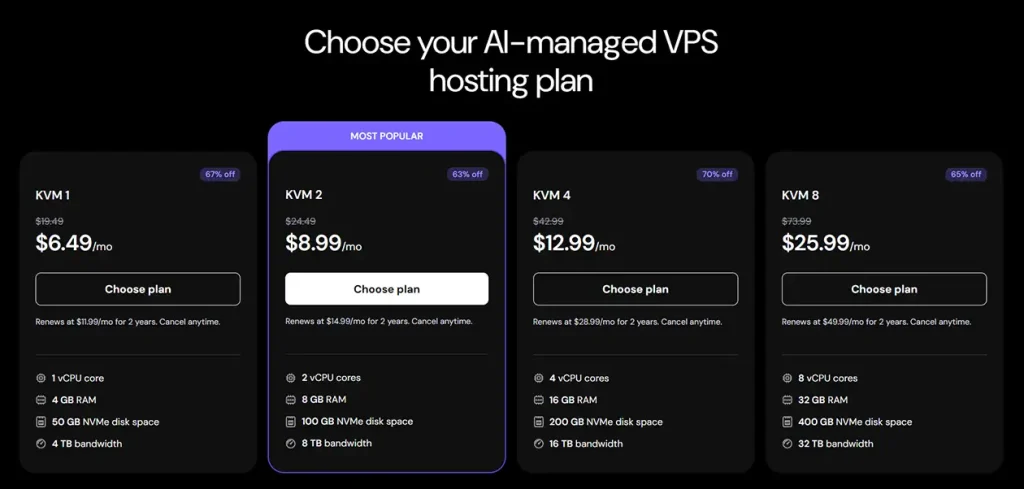
VPS主机:全部采用NVMe SSD存储和AMD EPYC处理器,主推KVM系列套餐(KVM 1至KVM 8)。热门KVM 2方案配置为2核vCPU、8GB RAM、100GB NVMe存储、8TB带宽,价格低至$5.84/月起步。适合AI应用、游戏服务器、定制化站点等资源密集型需求。
独立云主机:主打高稳定性和高并发,提供Cloud Professional和Cloud Enterprise等进阶方案,适合电商平台、高流量内容站和企业级应用。
2.3 选购建议总结
根据你的建站目标和技术水平,可以参考以下选型建议:
- 新手/个人站长:选择Premium套餐,满足个人博客、小型宣传站、基础WordPress建站需求。
- 小型企业/进阶用户:选择Business套餐,适配中流量场景,兼顾多站点管理和电商功能。
- 大型企业/高端建站:选择Cloud Startup套餐或云主机高阶套餐,享受全托管服务和高性能配置。
- 开发者/技术爱好者:选择VPS主机,获得最高自定义权限和资源配置。
💡 省钱小贴士:对于绝大多数个人和小型企业用户,Premium套餐已完全够用。建议先以最低成本起步,网站发展到一定规模后再按需升级,Hostinger支持灵活的套餐升级方案。
第三章:Hostinger购买全流程教程
选定方案之后,就可以开始购买了。本章将带你一步步完成Hostinger的注册和购买,包括优惠码使用和中国用户常用的支付方式详解。
3.1 通过优惠链接进入官网
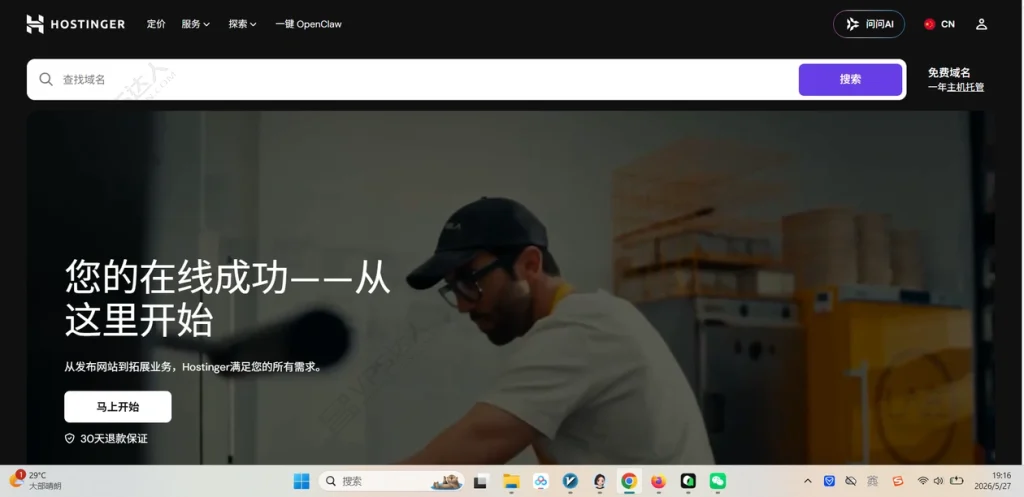
Hostinger的促销折扣非常可观,但需要通过特定渠道激活。以下为2026年经过验证的优惠方式:
方式一:官方优惠码
在Hostinger官网结算时,可使用优惠码 30OFF 获得20%额外折扣。
方式二:专属优惠链接
通过特定推广链接进入官网,系统会自动在结算时扣减相应折扣,无需手动输入优惠码。
⚠️ 重要提示:
- 优惠码仅适用于全新用户,已有账户或已购买过套餐的用户不能使用个人优惠码。
- 如果使用链接自动折扣的方式,不要在付款页面手动输入优惠码,系统会自动扣减。
- 建议在打开优惠链接前不要登录任何Hostinger账户,以确保优惠正确生效。
3.2 选择套餐与结算周期
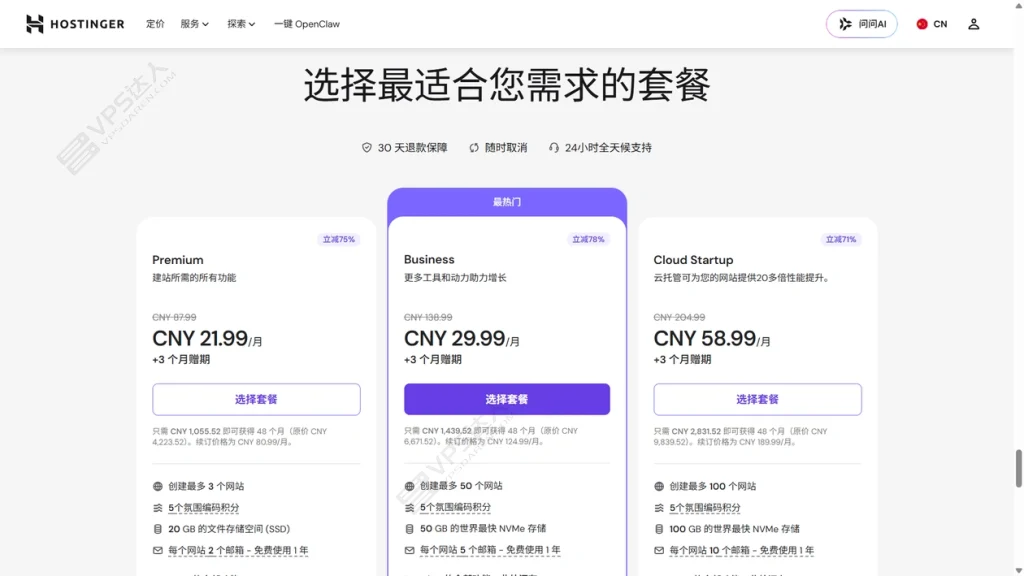
进入Hostinger官网后,你将看到清晰的产品展示页面。以WordPress托管主机为例:
- 浏览Premium、Business、Cloud Startup三种方案的功能对比。
- 点击“Choose plan”按钮选择心仪套餐。
- 进入结算页面后,选择结算周期。Hostinger提供1个月、12个月、24个月、48个月四种周期选项。
💡 周期选择建议:Hostinger的促销价格仅适用于首购周期,续费价格会有较大幅度上涨。以48个月为例,均摊下来月费最低,长期来看最为划算。如果你确认会长期使用,建议选择更长的结算周期以锁定最低价。
3.3 注册账户与填写信息
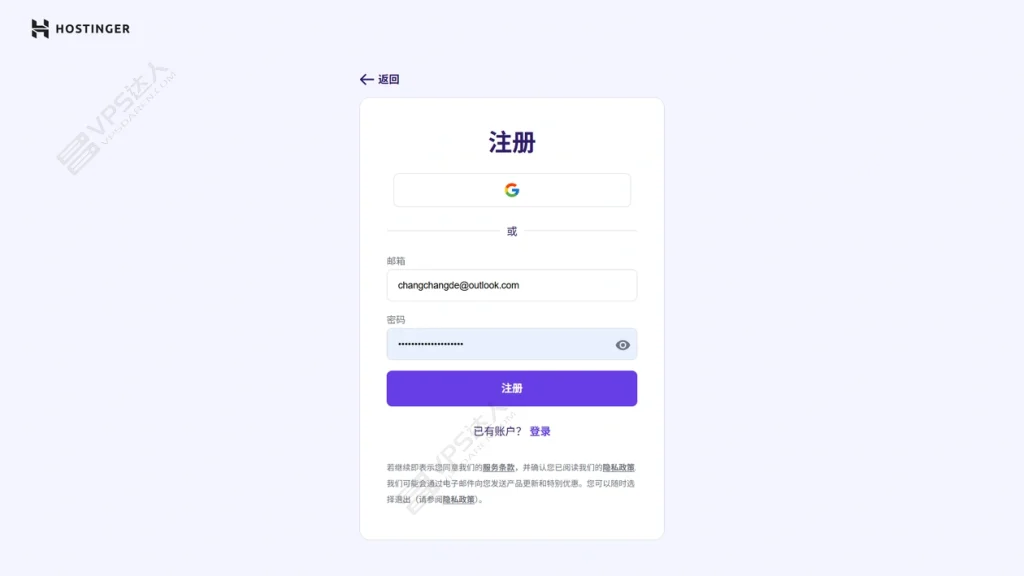
选定套餐和周期后,系统将引导你创建Hostinger账户:
- 填写邮箱地址(建议使用常用邮箱,后续会收到重要通知)。
- 设置账户密码。
- 填写基本信息,带*号的为必填项。
中国用户特别注意:在地区选择栏位中,选择 “中国”(China) 。选择中国作为地区有一个额外好处——大多数情况下可以享受免税政策,结算金额中将不包含增值税。
3.4 支付方式详解
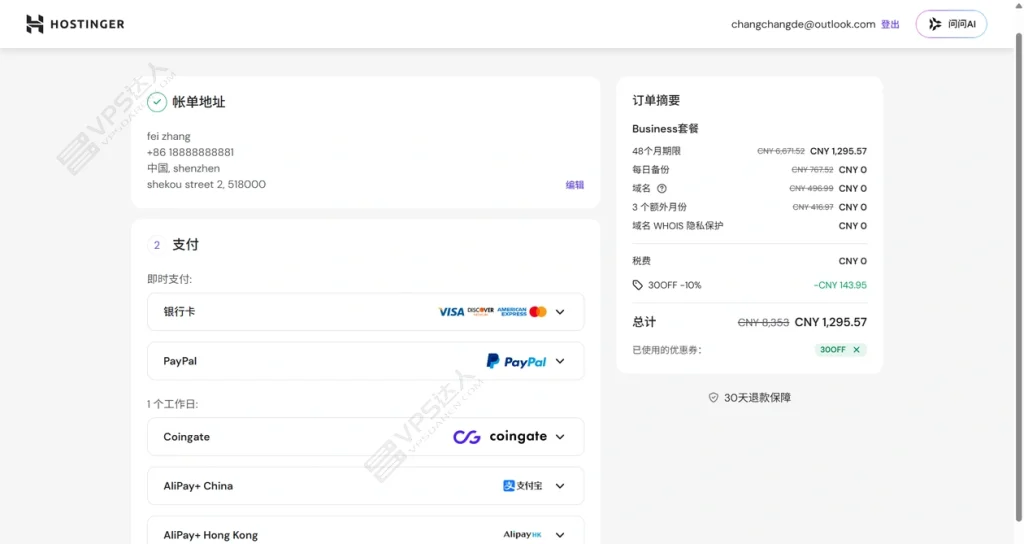
Hostinger支持多种支付方式,中国用户可以通过以下方式完成支付:
支付宝(推荐) :Hostinger支持中国支付宝付款。在结账页面选择Alipay(支付宝)作为支付方式,系统将跳转至支付宝付款页面完成支付。
银联卡:在结账页面选择信用卡/借记卡(International),输入银联卡号、有效期和安全码,根据提示完成短信或App验证即可。
其他支付方式:Hostinger还支持PayPal、Google Pay、Apple Pay以及加密货币(CoinGate)等多种支付方式。
完成支付后,你将收到Hostinger发送的确认邮件,内含账户信息和后续操作指引。
第四章:域名注册与绑定
域名是你网站的网络地址,如同现实世界中的门牌号。一个好记、好写的域名对网站的品牌建设和SEO都至关重要。
4.1 免费域名政策详解
购买Hostinger的WordPress/虚拟主机套餐(12个月及以上周期),可以免费获得一个域名。以下套餐支持免费域名:
- Hostinger WordPress/虚拟主机
- Hostinger云主机
- Hostinger WooCommerce主机
免费域名首年完全免费,第二年续费则需按正常价格付费。支持的域名后缀包括:.com、.net、.online、.site、.website、.store、.tech、.info、.xyz等主流后缀。
4.2 如何选择和注册域名
域名选择原则:
- 简短易记:尽量控制在15个字符以内,方便用户输入和记忆。
- 与品牌相关:域名最好能体现网站的名称或主题。
- 优先选择.com:.com是认知度最高的顶级域名,如果目标域名被占用,可考虑.net或.co。
- 避免数字和连字符:纯字母域名更专业,减少用户混淆。
- 检查商标冲突:确保域名不侵犯他人的注册商标权。
注册步骤:
完成主机套餐购买后,系统会自动引导你进入域名注册页面。输入你想要的域名,系统会实时检测是否已被注册。如果可用,点击确认即可完成注册。域名注册后立即生效,无需等待。
4.3 绑定已有域名
如果你已经拥有在其他平台注册的域名,可以将其绑定到Hostinger主机:
- 登录hPanel控制面板。
- 进入“Domains”(域名)→“Add Domain”(添加域名)。
- 输入你的已有域名,系统会提供两种绑定方式:
- 修改DNS服务器:将域名的Nameserver指向Hostinger的DNS服务器。
- 修改A记录:将域名的A记录指向Hostinger提供的IP地址。
推荐使用修改DNS服务器的方式,这样Hostinger会自动管理所有DNS记录,包括邮箱配置等。
第五章:hPanel控制面板全面上手
hPanel是Hostinger自主研发的控制面板,也是你管理网站所有技术方面的中枢系统。掌握hPanel的使用是高效建站的关键。
5.1 hPanel简介与界面导航
hPanel自2011年起由Hostinger自主研发,其设计目标是“为初学者提供直观的托管体验,同时让专业人士也能高效操作”。与传统cPanel的繁杂界面不同,hPanel采用简洁的模块化设计,各项功能按照类别清晰组织,即使是第一次使用的用户也不会感到困惑。
登录hPanel后,你首先看到的是主仪表盘,概览了账户的整体状态:
- 当前网站列表及运行状态
- 存储空间使用情况
- 带宽使用情况
- 域名和邮箱管理入口
- 快速操作区(添加网站、购买服务等)
左侧导航栏将功能分为以下主要类别:Website(网站管理) 、Domains(域名管理) 、Emails(邮箱管理) 、Security(安全管理) 、Billing(账单管理) 等。
5.2 在hPanel中添加网站
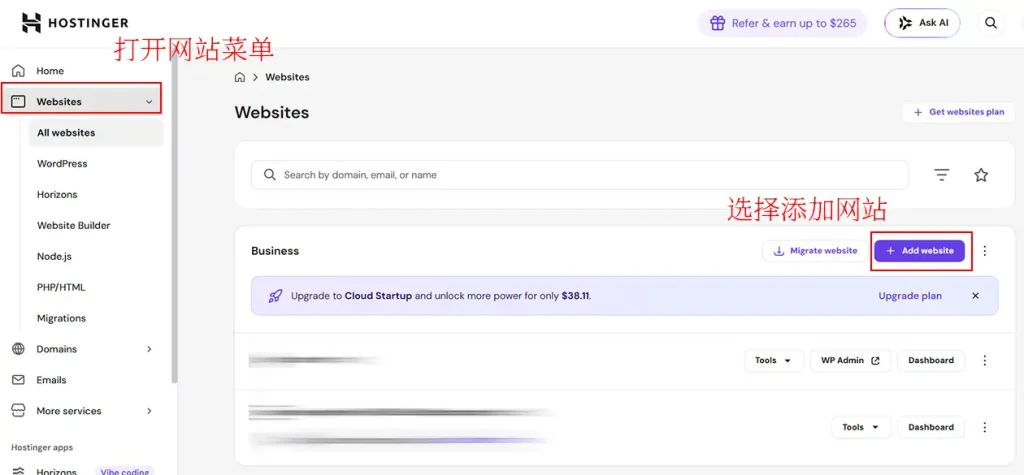
在安装WordPress之前,首先需要在hPanel中创建一个网站实例:
- 登录hPanel后,在“Websites”区域点击“Add Website”(添加网站)或“Create Website”(创建网站)。
- 系统会询问你要创建什么类型的网站,选择“WordPress”。
- 输入网站名称,选择关联的域名。
- 设置管理员用户名和密码(用于登录WordPress后台)。
- 点击确认,系统将自动完成WordPress的安装。
整个流程只需几分钟即可完成,无需任何手动配置数据库或上传文件的操作。
5.3 hPanel核心功能速览
以下是在后续建站过程中你可能经常用到的hPanel功能模块:
文件管理器:在“Website”→“File Manager”中可以管理网站的所有文件,支持在线编辑、上传和下载,无需额外使用FTP客户端。
数据库管理:通过“Database”模块可以管理MySQL数据库,包括创建数据库、管理用户和phpMyAdmin访问。
备份管理:“Backups”功能可以手动创建网站备份,也可查看和恢复自动备份。Business及以上套餐支持每日自动备份。
SSL证书:“Security”→“SSL”模块用于管理网站的SSL证书。免费SSL证书通常会自动安装,如有问题可手动操作。
Cron作业:用于设置定时任务,适合需要定期执行特定脚本的高级用户。
第六章:WordPress一键安装与初始化配置
6.1 Hostinger一键安装WordPress
Hostinger为用户提供了极其简便的WordPress安装方式。得益于hPanel内置的自动安装器,你不需要下载任何文件,也不需要配置数据库,三步即可完成安装:
步骤一:获取WordPress托管服务
首先确保你已经购买了Hostinger的WordPress托管方案并完成了账户注册。登录hPanel控制面板。
步骤二:使用一键安装器
在hPanel中滚动到“Website”分类区域,点击“Auto Installer”(自动安装器)。找到WordPress图标,点击“Select”(选择)。系统会要求你填写以下信息:
- 网站名称:即你的网站标题,后续可在WordPress后台修改。
- 管理员用户名:用于登录WordPress后台的账号,建议使用复杂且不易被猜到的用户名。
- 管理员密码:设置一个强密码,包含大小写字母、数字和特殊字符。
- 管理员邮箱:用于接收网站通知和密码重置的邮箱地址。
- 选择语言:选择WordPress后台的界面语言,支持简体中文。
确认信息无误后,点击“Install”(安装)按钮。系统将自动完成数据库创建、WordPress文件部署和基本配置。
步骤三:开始使用WordPress
安装完成后,你将看到网站的访问地址(即你的域名)和WordPress后台登录地址(通常为 你的域名.com/wp-admin)。使用刚才设置的用户名和密码即可登录WordPress管理后台。
6.2 WordPress管理后台初探
登录WordPress后台后,你会看到一个功能丰富但结构清晰的操作界面。左侧导航栏包含以下核心模块:
仪表盘(Dashboard) :网站概览,包括近期活动、网站统计、WordPress新闻等。
文章(Posts) :撰写和管理博客文章,支持分类和标签管理。
媒体(Media) :管理所有上传的图片、视频、文档等媒体文件。
页面(Pages) :创建和管理静态页面,如“关于我们”、“联系我们”等。
外观(Appearance) :管理主题、自定义网站外观、设置菜单和小工具。
插件(Plugins) :安装、启用、管理各类功能插件。
用户(Users) :管理网站的用户账号和角色权限。
设置(Settings) :网站的全局配置,包括常规设置、固定链接、阅读设置等。
6.3 基础配置调整
登录WordPress后台后,建议优先完成以下基础设置:
1. 修改网站标题和副标题
进入“设置”→“常规”,修改“站点标题”和“副标题”。站点标题是网站在搜索引擎中显示的名称,副标题通常是对网站的简要描述。
2. 设置固定链接结构
进入“设置”→“固定链接”,选择“文章名”格式(即https://你的域名.com/示例文章/)。这种URL结构简洁明了,对SEO最友好。设置完成后点击保存。
3. 删除默认内容
WordPress默认会创建一篇“Hello World”示例文章和一个示例页面。建议将它们删除,保持后台整洁。进入“文章”→“所有文章”和“页面”→“所有页面”分别删除。
4. 设置时区和日期格式
在“设置”→“常规”中,将时区设置为“UTC+8”(适用于中国及东亚地区),并根据喜好选择日期和时间格式。
5. 禁用或管理评论
如果你不希望网站有评论功能,可以在“设置”→“讨论”中关闭评论。否则建议开启评论审核,防止垃圾评论泛滥。
第七章:主题选择与网站外观设计
WordPress的主题决定了网站的视觉外观和布局。2026年,WordPress的默认主题系统已非常成熟,主题选择更加丰富。
7.1 如何选择和安装WordPress主题
通过WordPress官方主题目录安装(推荐新手) :
- 在WordPress后台左侧导航栏中,进入“外观”→“主题”。
- 点击“添加新主题”按钮。
- 你可以浏览“精选”、“热门”、“最新”等分类,或使用搜索框查找特定类型的主题。
- 找到喜欢的主题后,将鼠标悬停在其缩略图上,点击“预览”查看效果,满意后点击“安装”。
- 安装完成后点击“启用”,主题即应用到你的网站上。
上传第三方主题:
如果你从ThemeForest等第三方平台购买了高级主题,或下载了其他渠道的主题压缩包,可以通过以下方式安装:
- 进入“外观”→“主题”→“添加新主题”。
- 点击“上传主题”按钮。
- 选择下载好的主题.zip文件,点击“立即安装”。
- 安装完成后点击“启用”。
7.2 2026年推荐主题
轻量级免费主题(适合博客和企业站) :
- GeneratePress:轻量级、高性能、高度可定制,是目前最受欢迎的免费主题之一。
- Astra:同样以轻量和快速著称,提供丰富的免费入门模板,适合各类网站。
- Kadence:功能完善的免费主题,拥有出色的区块编辑器集成和自定义功能。
- Neve:速度快、适配移动端的轻量主题,适合小型企业网站。
选择建议:对于新手而言,建议从Astra或GeneratePress开始。它们性能优异、学习曲线平缓,且免费版本已能满足大部分需求。随着经验增长,可以考虑升级到高级版本解锁更多功能。
7.3 使用站点编辑器自定义外观
WordPress的站点编辑器(Site Editor)让你可以在可视化界面中调整网站的方方面面:
- 进入“外观”→“编辑器”或“外观”→“自定义”。
- 在编辑器中,你可以修改以下内容:
- 网站标识:上传自定义Logo、网站图标(Favicon)。
- 颜色方案:调整全局颜色调色板,包括链接色、按钮色、背景色等。
- 排版设置:选择字体组合,设置标题和正文的字号、行高等。
- 页眉和页脚:自定义网站顶部导航栏和底部信息区。
- 页面模板:选择不同页面类型的默认布局。
- 所有修改都是实时预览的,满意后点击“保存”即可发布。
7.4 创建导航菜单
一个结构清晰的导航菜单对用户体验至关重要:
- 进入“外观”→“菜单”。
- 创建新菜单,输入菜单名称(如“主导航”)。
- 从左侧添加页面、文章或自定义链接到菜单中。
- 拖拽调整菜单项的顺序和层级关系(缩进表示子菜单)。
- 在“菜单位置”中选择将此菜单显示在哪个位置(通常为“主菜单”或“顶部菜单”)。
- 点击“保存菜单”。
第八章:核心页面创建与内容发布
8.1 创建必要页面
任何网站都应该有几个核心页面,它们是网站的基础框架:
首页(Homepage) :这是访问者看到的第一个页面,应该清晰地传达你是谁、你做什么、你能为访问者提供什么价值。
关于页面(About) :介绍你自己或你的企业,分享你的故事、使命和理念。这是建立信任的重要页面。
联系页面(Contact) :提供联系方式,如邮箱地址、联系表单、社交媒体链接等。建议安装联系表单插件(如WPForms Lite)来创建专业的联系表单。
隐私政策页面(Privacy Policy) :说明网站如何收集和使用用户数据,这在很多国家和地区是法律要求。
创建页面的步骤:
- 进入“页面”→“新建页面”。
- 输入页面标题(如“关于我们”)。
- 使用WordPress区块编辑器(Gutenberg)添加内容。每个段落、图片、标题都是一个独立的“区块”,可以自由拖拽和排列。
- 在右侧的“页面”设置面板中,可以设置特色图片(缩略图)、页面属性等。
- 点击“发布”按钮使页面上线。
8.2 使用区块编辑器编写内容
WordPress的区块编辑器(代号Gutenberg)是创建内容的强大工具。以下是常用区块及使用方法:
- 段落区块:最基本的内容区块,用于添加文字内容。
- 标题区块:添加各级标题(H2、H3等),有助于内容结构和SEO。
- 图片区块:上传和插入图片,支持调整尺寸、添加替代文本。
- 列表区块:创建有序或无序列表。
- 按钮区块:添加可自定义文字、颜色和链接的按钮。
- 媒体与文本区块:实现图文并排的布局。
- 栏目区块:创建多栏布局,每栏可以放置不同内容。
- 嵌入区块:嵌入YouTube视频、Twitter推文等外部内容。
使用技巧:在编辑器中输入“/”可以快速搜索和添加任意区块类型,大幅提高编辑效率。
8.3 发布第一篇文章
对于博客类网站,文章发布是日常操作的核心:
- 进入“文章”→“新建文章”。
- 输入文章标题。
- 使用区块编辑器编写正文内容。
- 在右侧“文章”设置面板中:
- 设置“分类目录”,将文章归入合适的分类。
- 添加“标签”,便于内容发现和关联。
- 设置“特色图片”,将作为文章在列表中的缩略图显示。
- 预览文章效果,确认无误后点击“发布”。
8.4 设置首页显示方式
WordPress默认将最新文章列表显示在首页。如果你希望使用静态页面作为首页:
- 进入“设置”→“阅读”。
- 在“您的主页显示”中选择“静态页面”。
- 为“主页”选择一个已创建的页面(如“首页”)。
- 为“文章页”选择一个页面(如“博客”),这是文章列表的显示位置。
- 点击“保存更改”。
第九章:必备插件推荐与安装
插件是WordPress生态系统最强大的特性之一,它们可以为你的网站添加各种功能,而无需编写代码。截至2026年,WordPress官方插件目录中已有数万个免费插件可供选择。
9.1 如何安装和管理插件
从官方目录安装:
- 进入“插件”→“安装插件”。
- 在搜索框中输入插件名称。
- 找到目标插件后,点击“立即安装”。
- 安装完成后点击“启用”。
上传插件安装:
- 进入“插件”→“安装插件”→“上传插件”。
- 选择插件.zip文件并上传。
- 点击“立即安装”,完成后点击“启用”。
插件管理原则:
- 只安装真正需要的插件,过多的插件会影响网站速度。
- 定期更新插件,修复安全漏洞和获取新功能。
- 卸载不再使用的插件,保持后台整洁。
- 选择更新频率高、评分好、兼容性强的插件。
9.2 必装插件推荐(2026版)
安全类:
- Wordfence Security:防火墙和恶意软件扫描工具,提供实时威胁防御、登录安全等功能。免费版本已相当强大。
- Solid Security:前身为iThemes Security,提供多种安全加固功能,包括双因素认证、暴力攻击防护等。
SEO优化类:
- Yoast SEO:WordPress上最流行的SEO插件,提供内容分析、可读性检查、XML站点地图生成、Open Graph元数据管理等功能。
- Rank Math:Yoast SEO的有力竞争者,免费版本功能更丰富,界面更现代化。
性能优化类:
- LiteSpeed Cache:如果你使用Hostinger,这个插件是必备的。它能与Hostinger的LiteSpeed服务器深度配合,实现页面缓存、CSS/JS文件优化、图片压缩和延迟加载,以及CDN集成等功能。实测数据表明,配合LiteSpeed Cache插件优化后,网站的PageSpeed评分可以大幅提升,部分网站甚至能达到满分。
- Smush:图片压缩优化插件,可以在不损失画质的前提下减小图片文件大小。
表单与互动类:
- WPForms Lite:拖拽式表单构建器,轻松创建联系表单、调查问卷等。
- Flamingo:配合Contact Form 7使用,在数据库中保存表单提交记录。
备份类:
- UpdraftPlus:免费且可靠的WordPress备份插件,支持定时备份到Google Drive、Dropbox等云存储。
- Duplicator:适合网站迁移和手动备份。
9.3 插件安装优先级建议
对于刚搭建好的新网站,建议按以下优先级安装插件:
- 第一批(建站初期) :LiteSpeed Cache、Yoast SEO/ Rank Math、Wordfence Security、WPForms Lite
- 第二批(内容增长期) :UpdraftPlus、Smush、Google Site Kit
- 第三批(按需安装) :WooCommerce(电商)、社交分享插件、多语言插件等
第十章:网站性能优化指南
网站速度直接影响用户体验和搜索引擎排名。2026年3月,Google核心算法更新进一步提高了页面速度的门槛要求:Interaction to Next Paint需低于150ms,Largest Contentful Paint需低于2.0秒才能保持竞争优势。好在你选择了Hostinger作为主机服务商,其底层基础设施已为性能优化打下了良好基础。
10.1 LiteSpeed Cache插件深度配置
Hostinger的WordPress主机全部运行在LiteSpeed服务器上,配合LiteSpeed Cache for WordPress(LSCWP)插件能发挥出最佳性能。Hostinger已预装此插件,但你仍需进行适当配置以最大化效果。
Hostinger在2026年还推出了“LiteSpeed优化配置文件”功能,提供一键式预配置优化方案,无需手动逐项调整。
以下为核心配置项:
缓存设置(Cache) :
- 启用页面缓存(Enable Cache):默认应已开启。
- 缓存移动端(Cache Mobile):建议开启,为移动访问者提供独立缓存。
- 缓存登录用户(Cache Logged-in Users):通常关闭,除非你的网站有大量登录用户访问动态内容。
页面优化(Page Optimization) :
- CSS压缩合并(CSS Minify & Combine):压缩和合并CSS文件以减少HTTP请求。注意启用后需检查页面是否正常显示。
- JavaScript压缩合并(JS Minify & Combine):同上,但更需谨慎测试,JS冲突可能导致功能异常。
- HTML压缩(HTML Minify):安全开启,效果稳定。
- 图片延迟加载(Lazy Load Images):强烈推荐开启,仅在用户滚动到图片位置时才加载图片,大幅减少首屏加载时间。
10.2 图片优化策略
图片通常是网页中最占流量的元素,合理优化图片可显著提升加载速度:
- 选择正确的格式:照片类图片使用JPEG,图标和Logo使用PNG,动画使用WebP。
- 压缩图片:使用Smush或ShortPixel等插件在上传时自动压缩图片。建议压缩率设为80-85%,视觉影响极小但文件体积大幅减小。
- 使用合适尺寸:不要上传4000像素宽度的原图,然后靠CSS缩放到800像素。上传前将图片调整到实际显示尺寸的1.5-2倍即可。
- WebP转换:LiteSpeed Cache插件支持图片自动转换为WebP格式,WebP比传统JPEG/PNG体积更小且质量相当。
10.3 CDN加速
Hostinger集成了全球CDN服务,可以将网站的静态资源(图片、CSS、JS等)缓存到全球边缘节点,让不同地区的访问者都能快速加载网站内容。
在hPanel中即可启用CDN功能,无需额外付费。启用后,CDN会自动接管静态资源的传输,不影响你的任何操作。
10.4 其他性能优化技巧
- 保持插件精简:每个插件都会增加一定的加载开销,只保留真正需要的。
- 定期清理数据库:删除文章修订版本、垃圾评论、过期临时数据等。可使用WP-Optimize等插件自动处理。
- 使用外部视频托管:不要直接将视频文件上传到WordPress媒体库,而是使用YouTube或Vimeo嵌入。
- 禁用不需要的WordPress功能:如XML-RPC、表情符号脚本、嵌入卡片等,可使用Disable Bloat等插件一键关闭。
第十一章:网站安全加固
网站安全是每个站长都必须重视的话题。一旦网站被攻击,不仅可能导致数据丢失,还会严重影响品牌信誉。
11.1 SSL证书部署
SSL证书可以加密网站与用户浏览器之间的数据传输,是网站安全的基石。带有SSL证书的网站地址以“https://”开头,浏览器地址栏中会显示锁形图标。
Hostinger为所有套餐提供免费的终身SSL证书。大多数情况下,当你将域名添加到Hostinger后,系统会自动完成SSL证书的安装和配置。如果自动安装未成功,可以手动操作:
- 登录hPanel。
- 在“Websites”中选择你的网站,点击“Manage”。
- 进入“Security”→“SSL”。
- 选择你的域名,点击“Install SSL”按钮。
- 等待系统自动完成证书签发和安装。
安装SSL证书后,建议在WordPress后台的“设置”→“常规”中将“WordPress地址”和“站点地址”都改为以“https://”开头。
11.2 安全防护最佳实践
使用强密码和双因素认证:
- WordPress管理员密码应至少包含12位字符,混合大小写字母、数字和特殊符号。
- 安装Wordfence Security等插件启用双因素认证(2FA),即使密码泄露也能有效防止未授权登录。
定期更新:
- 保持WordPress核心程序、主题和所有插件更新到最新版本。每次更新通常包含安全补丁。
- Hostinger的托管WordPress方案支持自动更新功能。
限制登录尝试:
- 使用安全插件限制同一IP的登录失败次数,防止暴力破解攻击。
更改默认用户名:
- 不要使用“admin”作为管理员用户名。如果已经使用,建议新建一个管理员账户然后删除旧账户。
定期备份:
- 确保自动备份功能已启用。Business及以上套餐提供每日自动备份。
- 建议额外安装UpdraftPlus等备份插件,将备份数据同步到Google Drive等外部存储。
数据库安全:
- 修改WordPress数据库表前缀(默认是
wp_),增加SQL注入攻击的难度。 - 安装时即可修改,或使用安全插件帮助修改。
11.3 恶意软件防护与监控
Hostinger的托管方案内置了恶意软件扫描程序,能够主动检测并删除有害文件。此外,Wordfence Security等安全插件也提供了强大的恶意软件扫描和防火墙功能。
建议设置以下监控措施:
- 启用Wordfence的防火墙功能(Web Application Firewall, WAF)。
- 配置定期恶意软件扫描计划。
- 关注Wordfence发送的安全警报邮件。
第十二章:日常维护与备份策略
网站上线只是开始,持续的维护才能确保网站长期稳定运行。
12.1 日常维护清单
每日检查(5-10分钟):
- 查看网站是否能正常访问,页面加载是否正常。
- 检查评论审核队列,处理垃圾评论。
- 查看安全插件是否有异常警报。
每周维护(15-30分钟):
- 检查并安装可用的WordPress核心、主题和插件更新。
- 查看网站统计数据(可使用Google Site Kit插件集成Google Analytics)。
- 清理垃圾评论和文章修订。
每月维护(30-60分钟):
- 进行全面备份并验证备份文件可用性。
- 检查所有表单是否正常工作。
- 检查网站的移动端显示效果。
- 测试网站速度(使用Google PageSpeed Insights或GTmetrix)。
- 查看并修复失效链接。
12.2 备份策略
备份是网站安全中最重要的防线。即使遭遇黑客攻击或服务器故障,只要有完整的备份,网站就能快速恢复。
Hostinger自动备份:Hostinger为所有套餐提供每周自动备份,Business及以上套餐提供每日自动备份。你可以在hPanel的“Backups”功能中查看和管理备份文件。
自定义备份策略:
推荐使用“3-2-1备份原则”:
- 保留3份数据副本(一份生产数据加两份备份)。
- 使用2种不同的存储介质(如本地服务器和云存储)。
- 1份备份异地存储(不在同一数据中心)。
使用UpdraftPlus等备份插件,可以轻松实现上述备份策略:
- 安装并启用UpdraftPlus插件。
- 进入“设置”→“UpdraftPlus Backups”。
- 在“设置”标签中,选择备份计划(如每日自动备份数据库、每周自动备份文件)。
- 选择远程存储位置(如Google Drive、Dropbox、OneDrive等)。
- 保存设置并完成远程存储认证。
12.3 网站迁移注意事项
如果你在未来需要将网站迁移到其他主机或从其他主机迁移到Hostinger,以下要点需要注意:
- Hostinger提供免费的网站迁移服务。
- 迁移前务必创建完整备份。
- 迁移后检查所有页面、链接和功能是否正常。
- 更新域名DNS设置后,需要等待最长48小时的全球DNS生效时间。
第十三章:常见问题与故障排除
13.1 网站无法访问
问题表现:打开网站显示“无法访问此网站”或空白页面。
可能原因与解决方案:
- DNS未生效:域名刚注册或DNS刚修改,需要等待24-48小时。可在hPanel中检查域名是否正确关联到主机方案。
- SSL证书问题:检查SSL证书是否已正确安装。在hPanel中进入“Security”→“SSL”重新安装证书。
- 域名过期:检查域名是否已过期,及时续费。
13.2 WordPress白屏(White Screen of Death)
问题表现:访问网站只显示白色空白页面。
可能原因与解决方案:
- 插件冲突:在hPanel的文件管理器中,将
wp-content/plugins目录临时重命名,逐个排查问题插件。 - 主题问题:将当前主题文件夹重命名,WordPress会自动切换到默认主题。
- PHP内存不足:联系Hostinger客服或在hPanel中调整PHP内存限制。
13.3 登录密码忘记
解决方案:
- 在WordPress登录页面点击“忘记密码?”,通过注册邮箱重置密码。
- 如果邮箱无法接收邮件,可以通过hPanel中的phpMyAdmin直接修改数据库中的用户密码字段。
13.4 网站加载速度慢
排查步骤:
- 使用Google PageSpeed Insights和GTmetrix测试网站速度。
- 检查是否已启用LiteSpeed Cache插件并正确配置缓存。
- 检查图片是否过大且未压缩。
- 检查是否安装了过多插件。
- 确认CDN是否已启用。
- 查看hPanel中的资源使用情况,判断是否需要升级套餐。
13.5 如何联系Hostinger客服
Hostinger提供24/7全天候在线客服支持:
- 登录hPanel。
- 点击页面右下角的聊天气泡图标。
- 描述你遇到的问题,客服团队(包括WordPress专家)将实时回复。
你也可以通过Hostinger官网的知识库查找详细的文字和视频教程,覆盖几乎所有常见问题。
结语
恭喜你完成了Hostinger搭建WordPress网站的全流程学习。从零开始走到这里,你已经掌握了一套完整的建站技能:从主机方案选择、购买支付、域名注册、WordPress安装配置,到主题设计、内容发布、插件使用、性能优化和安全加固。
回顾整个建站过程,几个关键要点值得再次强调:
选择合适的起步方案:Premium套餐已经能满足绝大多数个人和小型网站的需求,无需在一开始就过度投资。Hostinger支持灵活的套餐升级,网站发展壮大后可以随时提升配置。
重视安全和备份:SSL证书、安全插件和定期备份是你网站的三道防线。花费少量时间做好安全配置,远比网站出问题后再修复要划算。
持续学习和优化:网站建设是一个不断迭代的过程。随着你对WordPress的熟悉程度加深,可以逐步探索更高级的功能,如WooCommerce电商、多语言网站、会员系统等。Hostinger强大的基础设施能够支撑你的网站不断成长。
行动胜于完美:不要因为追求完美而迟迟不上线。先发布一个基础版本,让网站面世,再根据用户反馈和数据分析逐步完善。
现在,打开你的hPanel,开始创建属于你的WordPress网站吧。如果在建站过程中遇到任何问题,Hostinger的24/7在线客服团队随时准备为你提供帮助。祝你建站顺利!